
google Chrome浏览器快速下载安装操作教程
时间:2026-01-25
来源:嘉远数字站官网
正文介绍
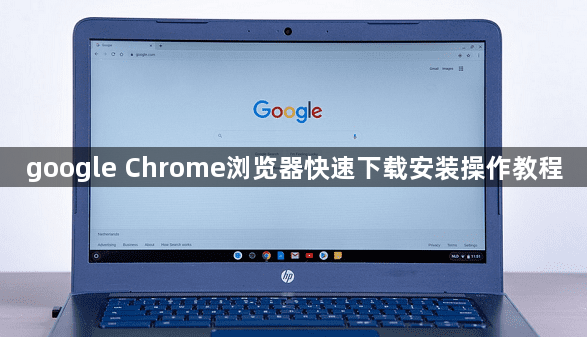
1. 打开Google Chrome浏览器。
2. 在地址栏输入“chrome://version/”并按回车键,查看当前Chrome浏览器的版本号。
3. 在地址栏输入“chrome://plugins/”并按回车键,查看已安装的插件列表。
4. 在插件列表中找到需要下载的插件,点击插件名称或插件图标,然后点击“卸载”按钮。
5. 在弹出的对话框中选择“删除所有扩展”选项,然后点击“确定”按钮。
6. 返回Chrome浏览器主界面,再次输入“chrome://version/”并按回车键,查看当前Chrome浏览器的版本号。
7. 在地址栏输入“chrome://plugins/”并按回车键,查看已安装的插件列表。
8. 在插件列表中找到需要下载的插件,点击插件名称或插件图标,然后点击“添加至默认设置”按钮。
9. 在弹出的对话框中选择“添加至默认设置”选项,然后点击“确定”按钮。
10. 返回Chrome浏览器主界面,再次输入“chrome://version/”并按回车键,查看当前Chrome浏览器的版本号。
11. 在地址栏输入“chrome://plugins/”并按回车键,查看已安装的插件列表。
12. 在插件列表中找到需要下载的插件,点击插件名称或插件图标,然后点击“添加到默认设置”按钮。
13. 在弹出的对话框中选择“添加到默认设置”选项,然后点击“确定”按钮。
14. 返回Chrome浏览器主界面,再次输入“chrome://version/”并按回车键,查看当前Chrome浏览器的版本号。
15. 此时,你已经成功将需要下载的插件添加到了默认设置中。接下来,只需在需要下载插件的网站上点击“安装”按钮,即可开始下载插件。
继续阅读
夸克浏览器AI辅助搜索功能怎么用才能提升办公效率
夸克浏览器AI搜索打破了传统关键词检索形式。面对复杂的行业研报与长文资料,AI能在3秒内跨网页提取核心结论并输出层次分明的结构化大纲,信息检索与知识消化效率提升数倍。
2026-08-26

google浏览器视频播放卡顿的常见原因
视频卡顿可能由于网络、浏览器设置或硬件加速异常引起,了解原因有助于用户有针对性地解决播放问题。
2026-07-15
google浏览器移动端安装流程与注意事项
google浏览器移动端安装涉及多个步骤和注意事项,本教程提供操作经验和详细流程指导,帮助用户顺利完成安装。
2026-01-29

Chrome浏览器防跟踪浏览优化方法
Chrome浏览器防跟踪功能可阻止第三方追踪,优化方法提供实用操作技巧,提升用户隐私保护效果。
2025-10-08
