
Chrome浏览器广告屏蔽规则自定义操作方法
时间:2026-02-17
来源:嘉远数字站官网
正文介绍
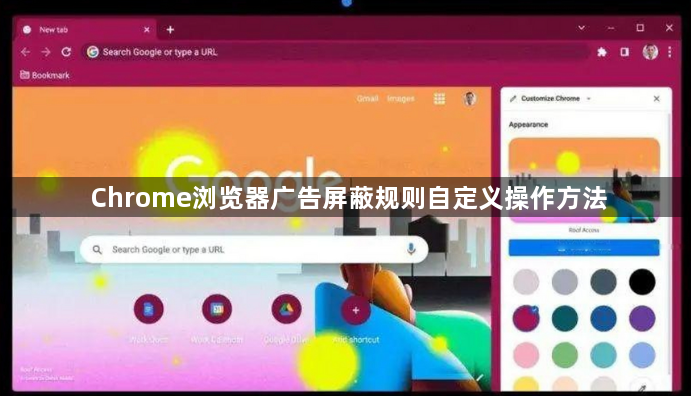
1. 打开Chrome浏览器,点击菜单栏的“设置”按钮。
2. 在设置页面中,找到“隐私与安全”选项卡。
3. 在隐私与安全选项卡中,找到“广告拦截”部分。
4. 点击“广告拦截”部分,进入广告拦截设置页面。
5. 在广告拦截设置页面中,你可以自定义选择要屏蔽的广告类型,如视频、图片、文字等。
6. 如果你需要屏蔽特定网站的广告,可以在该网站的URL前添加一个特定的字符(例如“*”)来表示屏蔽该网站的广告。
7. 点击“保存”按钮,关闭广告拦截设置页面。
8. 返回Chrome浏览器的设置页面,再次点击“隐私与安全”选项卡。
9. 在隐私与安全选项卡中,找到“广告拦截”部分。
10. 点击“广告拦截”部分,进入广告拦截设置页面。
11. 在广告拦截设置页面中,你可以看到之前设置的广告屏蔽规则,可以对规则进行修改或删除。
通过以上步骤,你可以自定义操作Chrome浏览器的广告屏蔽规则。
继续阅读
Chrome浏览器多标签页管理技巧有哪些推荐方法
Chrome浏览器多标签页管理是提升效率的关键。文章介绍实用的管理技巧和推荐方法,帮助用户在复杂浏览环境中保持高效操作。
2025-10-20

电脑显示有网络但浏览器就是打不开网页?DNS修复全攻略
电脑网络显示正常但浏览器无法加载的深度修复方案。通过在命令提示符中执行ipconfig flushdns刷新解析记录、手动配置114公共DNS、重置Winsock目录及排查异常局域网代理,彻底排除网络阻断。
2026-09-28

UC浏览器会员充值到底值不值?为你算清极速网盘与免流账本
UC浏览器近年来主打网盘扩容与免流特权。本文从实际传输速率上限、大文件转存需求及免流卡适用范围出发,为您理性算清会员充值的投入产出账本。
2026-09-13
谷歌浏览器网页兼容性差解决方案及经验分享
谷歌浏览器网页兼容性不足可能影响用户体验,文章提供了解决方案,并结合实际经验分享优化技巧。
2026-06-27
