
google Chrome浏览器多设备同步操作指南
时间:2026-01-30
来源:嘉远数字站官网
正文介绍
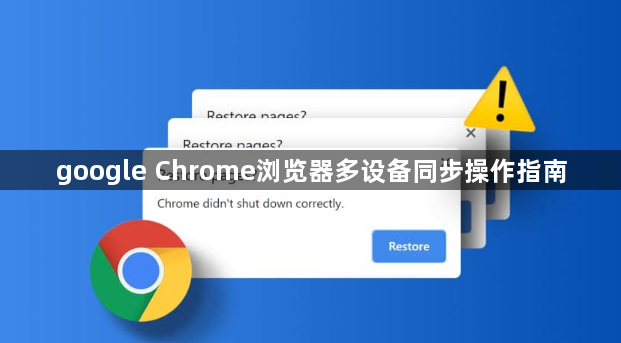
1. 安装同步插件:首先,确保你的Chrome浏览器已经安装了同步插件。你可以在Chrome网上应用店(Chrome Web Store)中搜索并安装“Google Sync”插件。
2. 创建同步账户:在安装同步插件后,你需要创建一个Google账户并与Chrome浏览器进行关联。这样,你的数据就可以与Google账户同步了。
3. 配置同步设置:在Chrome浏览器的设置中,找到“同步”选项卡,然后点击“添加同步源”。选择你的Google账户,然后按照提示完成设置。
4. 同步设置:在同步设置中,你可以设置同步的频率、同步的内容类型等。例如,你可以设置每天同步一次,或者只同步特定类型的文件。
5. 同步文件:当你在一台设备上更改了文件,如文档、图片或音乐等,你可以在另一台设备上通过Chrome浏览器的同步功能来更新这些文件。只需在需要同步的设备上打开Chrome浏览器,然后点击“同步”按钮,即可将更改的文件同步到其他设备上。
6. 同步文件夹:如果你希望将特定的文件夹或文件集中在一起进行同步,可以在Chrome浏览器的同步设置中创建文件夹或文件组。这样,你就可以更方便地管理和同步这些文件。
7. 同步历史记录:为了方便你查看和恢复之前的同步状态,你可以在Chrome浏览器的同步设置中查看历史记录。这样,你就可以轻松地恢复到之前的状态。
8. 同步问题处理:如果在同步过程中遇到问题,可以尝试重启浏览器、清除缓存或重新安装同步插件来解决。如果问题仍然存在,可以联系Chrome支持团队寻求帮助。
继续阅读
Chrome浏览器网页内容查找效率优化操作技巧
Chrome浏览器网页内容查找操作技巧,可快速定位所需信息,提高网页浏览和内容获取效率。
2026-02-17
谷歌浏览器iOS版下载与插件使用教程
谷歌浏览器iOS版下载安装简单,同时附带插件使用指南,帮助用户拓展更多功能体验。
2026-06-22
告别卡顿:如何用360浏览器秒开各类网页
360浏览器支持高度自定义启动项。只需进入选项设置中的基本设置,在启动时打开一栏勾选自定义网址并填入目标URL;3步即可彻底告别繁琐资讯流导航,实现点击图标瞬间直达目标工作界面。
2026-09-17
谷歌Chrome浏览器离线安装详细步骤
谷歌Chrome浏览器提供离线安装详细步骤,用户可在无网络环境下完成安装,保证浏览器功能完整可用。
2025-12-08
