
google Chrome浏览器插件冲突怎么办
时间:2026-01-26
来源:嘉远数字站官网
正文介绍
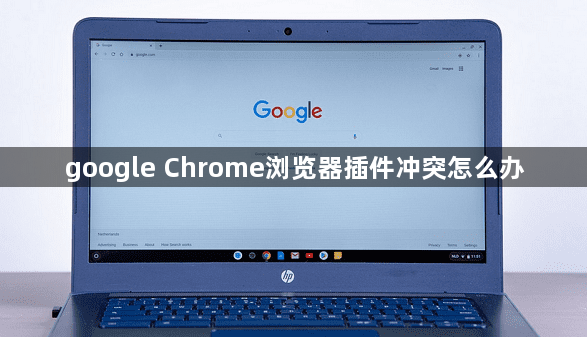
1. 检查已安装的插件:打开Chrome浏览器,点击菜单按钮(通常是一个三条横线的图标),然后选择“更多工具”。在弹出的菜单中,找到并点击“扩展程序和附加组件”,然后查看已安装的插件列表。如果发现有重复或冲突的插件,可以尝试禁用它们中的一个或多个。
2. 更新插件:确保您的插件是最新版本。有时,旧版本的插件可能存在兼容性问题。前往插件的官方网站或Chrome Web Store,查看是否有可用的更新。如果有更新,请下载并安装最新版本。
3. 卸载冲突插件:如果某个插件导致冲突,您可以尝试卸载它。右键点击该插件,然后选择“卸载”或“删除”。这将移除该插件及其相关数据,但请注意,这可能会影响您正在使用的其他插件的功能。
4. 清理缓存和Cookies:有时候,插件冲突可能是由于缓存或Cookies引起的。尝试清除浏览器的缓存和Cookies,然后重新加载插件。按住Ctrl键(Windows)或Cmd键(Mac),然后点击菜单栏上的“历史记录”按钮,选择“清除浏览数据”。接下来,点击菜单栏上的“设置”按钮,然后选择“隐私”。在这里,您可以选择“网站数据”和“Cookies”,然后点击“清除数据”。
5. 检查系统兼容性:某些插件可能与您的操作系统不兼容。尝试更新您的操作系统到最新版本,或者检查是否有其他兼容的插件可以替代。
6. 联系插件开发者:如果以上方法都无法解决问题,您可以尝试联系插件的开发者。他们可能会提供更具体的解决方案或指导。
7. 重新安装系统:如果所有方法都无效,您可以考虑重新安装操作系统。在执行此操作之前,请确保备份所有重要数据,并确保您了解如何进行系统恢复。
继续阅读
Chrome浏览器下载安装及书签管理深度优化教程
Chrome浏览器存储了用户海量的数字化资产,科学的层级分类至关重要。分享利用文件夹逻辑归纳、批量导出备份及利用侧边栏清单秒级跳转的进阶心得,教您如何将碎片化的网址转化为结构严密的个人知识图谱,确保资讯回溯毫秒级触达,显著提升调研效率。
2026-04-19
谷歌浏览器会被AI浏览器取代吗
谷歌浏览器在AI时代遭遇了一系列轻量化智能竞品的挑战。本文深度洞察二者在办公场景下的交互范式演进,评估谷歌浏览器通过内核智能化转型对抗范式更迭的战略前景。
2026-06-24
谷歌浏览器最新界面交互设计趋势
谷歌浏览器界面交互设计持续创新,本新闻分析最新设计趋势和优化方法,为用户提供更顺畅和高效的使用体验。
2025-11-30
谷歌浏览器多开标签性能压力测试实测结果
谷歌浏览器多开标签在实测中会产生性能压力,用户可通过测试结果分析资源占用情况,优化操作策略,提升多任务处理能力和整体浏览体验效率。
2025-11-04
