
Chrome浏览器启动异常快速排查方法
时间:2026-08-08
来源:嘉远数字站官网
正文介绍
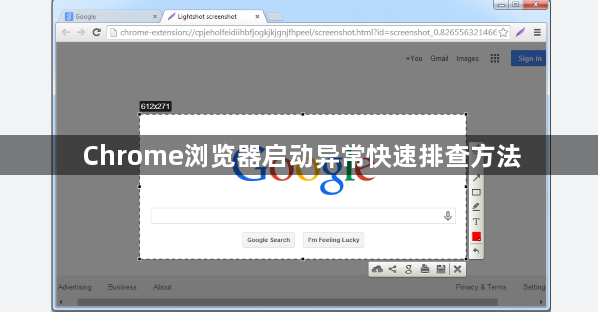
2. 重启浏览器:尝试重启Chrome浏览器,看看问题是否得到解决。
3. 清除浏览器缓存和Cookies:在浏览器的设置中,找到“清除浏览数据”或“清除缓存”选项,清除浏览器的缓存和Cookies。
4. 更新Chrome浏览器:确保你的Chrome浏览器是最新版本。如果不是,请前往Chrome官方网站下载并安装最新版本。
5. 检查防火墙和安全软件:如果你的计算机上安装了防火墙或安全软件,请暂时关闭它们,看看问题是否得到解决。
6. 检查系统文件:使用系统文件检查器(SFC)扫描系统文件,修复可能损坏的系统文件。
7. 检查驱动程序:确保你的计算机上的显卡驱动程序是最新的。如果不是,请前往显卡制造商的官方网站下载并安装最新版本的驱动程序。
8. 检查硬件问题:如果你怀疑是硬件问题导致的启动异常,可以尝试更换其他硬件设备,看看问题是否得到解决。
9. 检查磁盘空间:确保你的计算机有足够的磁盘空间来运行Chrome浏览器。如果磁盘空间不足,请清理磁盘空间。
10. 寻求专业帮助:如果以上方法都无法解决问题,建议寻求专业人士的帮助,可能是操作系统、驱动或其他软件的问题。
继续阅读
Chrome浏览器下载后如何开启网页语音朗读功能
Chrome浏览器提供网页语音朗读功能,用户可将网页文字快速转为语音播放,方便学习或办公时获取信息,提高阅读效率。
2025-09-22

2026全网小众与主流浏览器大全:总有一款满足你的特殊需求
2026全网主流与特色小众浏览器全景谱系图。系统盘点Chrome、Edge等主流旗舰及Arc、Vivaldi、Brave等6款高口碑小众新秀,客观对比各款在UI美学设计、内存调度及防指纹追踪上的核心差异,为你提供跳出同质化的个性选型。
2026-08-30
Google Chrome图标下载插件盘点
Google Chrome图标采集扩展支持用户在多源平台实现高清物料即时抓取。本盘点梳理涵盖批量SVG提取与格式即时预览的核心利器,保障设计过程中的视觉元素调用效能。
2026-07-25
Google浏览器下载完成后网页快速标注与批注技巧
Google浏览器提供网页快速标注与批注技巧,帮助用户快速记录网页内容,合理整理信息,提高工作和学习的效率。
2026-01-24
