
Chrome浏览器下载安装及浏览器界面美化优化教程
时间:2026-08-03
来源:嘉远数字站官网
正文介绍
1. 安装Chrome浏览器
- 访问官方网站:打开浏览器的官方网站(https://www.google.com/chrome/)。
- 选择版本:在页面中找到“下载”或“Chrome”部分,点击进入。根据需要选择适合自己操作系统的版本进行下载。
- 下载并安装:下载完成后,运行安装程序,按照提示完成安装过程。
2. 配置Chrome浏览器
- 启动Chrome浏览器:安装完成后,双击桌面上的快捷方式或直接在浏览器地址栏输入`chrome`启动Chrome浏览器。
- 设置语言和时区:在浏览器右上角找到齿轮图标,选择“设置”,然后选择“语言”选项卡,可以更改为中文或其他语言。同时,也可以调整时区,以适应不同的地区时间。
- 添加和管理扩展程序:在浏览器的“扩展”标签页中,你可以安装各种插件来增强浏览器的功能。点击“更多工具”按钮,然后选择“开发者模式”,在这里可以安装和卸载扩展程序。
3. 界面美化优化
- 更换主题:在Chrome浏览器的“设置”中,选择“外观”选项卡,然后点击“主题”按钮。这里提供了多种主题供你选择,包括经典、夜间等不同风格。
- 调整字体和颜色:在“外观”选项卡中,你还可以选择不同的字体大小、颜色方案以及是否显示搜索框等。这些设置可以让你的浏览器界面更加个性化。
- 使用快捷键:熟悉并使用快捷键可以极大地提升你的工作效率。例如,通过按下`Ctrl+Shift+T`可以快速打开开发者工具;通过`Ctrl+Shift+B`可以打开书签管理器。
4. 高级技巧与功能
- 使用隐身模式:在隐私模式下,你的浏览活动将不会保存到本地或云端,非常适合需要保护隐私的用户。
- 利用同步功能:如果你有多台设备,可以使用Google账户同步你的书签、密码等数据,方便在不同设备间切换。
- 学习使用开发者工具:开发者工具是Chrome浏览器的强大功能之一,它可以帮助用户调试网页、分析性能等。通过“扩展”菜单中的“开发者工具”选项,你可以访问到这个强大的工具。
通过上述步骤,你可以有效地安装并配置Chrome浏览器,同时还可以对其进行美化和优化,以获得更好的使用体验。记得根据自己的需求和喜好进行调整,以达到最佳的工作和娱乐效果。
继续阅读

什么浏览器可以看一些特别的东西?无限制浏览器深度测评
Kiwi与夸克凭借开放的插件生态与多媒体嗅探能力备受极客青睐。实测其自由安装油猴脚本、4K高清视频云端原画秒播及学术资料智能提炼,为你呈现全功能工具的真实测评表现。
2026-09-12
手机端chrome浏览器下载安装包下载及插件安装教程
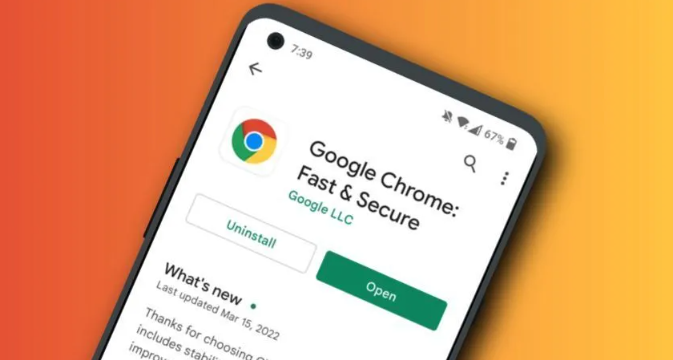
在手机端下载chrome浏览器安装包并安装插件,可扩展浏览器的实用功能,提升移动端的网页浏览与工作效率。
2025-09-02
谷歌浏览器隐藏功能深度使用指南
谷歌浏览器隐藏功能深度指南,可帮助用户发掘实用技巧,提高浏览器使用效率和操作便利性。
2026-03-03
谷歌浏览器扩展程序管理实测教程
谷歌浏览器支持扩展程序管理,教程实测插件启用、禁用和权限调整操作,帮助用户优化插件性能,避免冲突和提升浏览器稳定性。
2025-12-06
