
Chrome浏览器企业版标签页分组操作技巧分享
时间:2026-07-13
来源:嘉远数字站官网
正文介绍
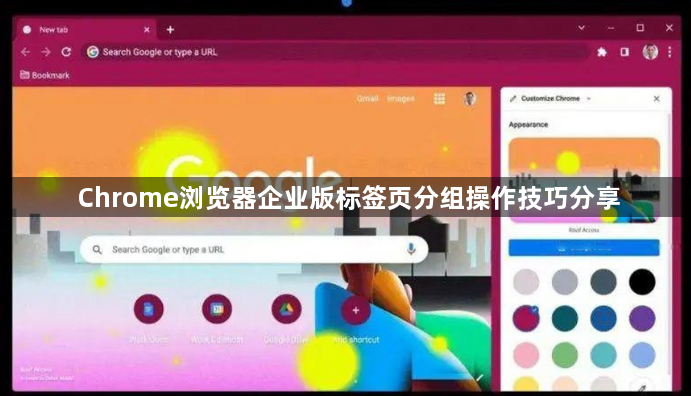
1. 创建和管理组:
- 打开Chrome企业版,点击左上角的“更多工具”图标,选择“标签页管理”。
- 在“标签页管理”页面,点击右上角的齿轮图标,选择“新建组”。
- 输入组的名称,然后点击“确定”。
- 在“标签页管理”页面,点击右上角的齿轮图标,选择“编辑组”。
- 将需要分组的标签页拖动到新创建的组中,或者从组中拖出。
- 重复上述步骤,可以创建更多的组。
2. 使用标签页分组快捷键:
- 在Chrome企业版中,您可以使用键盘快捷键来快速访问和管理标签页。例如,按`Ctrl+Shift+T`可以打开“标签页管理”,按`Ctrl+Shift+G`可以打开“标签页分组”。
3. 自定义分组:
- 在“标签页管理”页面,点击右上角的齿轮图标,选择“自定义”。
- 在“自定义”页面,您可以设置分组的可见性、排序等。例如,您可以将最常用的标签页放在最前面,或者根据名称或类型进行排序。
4. 使用标签页分组快捷键:
- 在Chrome企业版中,您可以使用键盘快捷键来快速访问和管理标签页。例如,按`Ctrl+Shift+T`可以打开“标签页管理”,按`Ctrl+Shift+G`可以打开“标签页分组”。
5. 使用标签页分组快捷键:
- 在Chrome企业版中,您可以使用键盘快捷键来快速访问和管理标签页。例如,按`Ctrl+Shift+T`可以打开“标签页管理”,按`Ctrl+Shift+G`可以打开“标签页分组”。
6. 使用标签页分组快捷键:
- 在Chrome企业版中,您可以使用键盘快捷键来快速访问和管理标签页。例如,按`Ctrl+Shift+T`可以打开“标签页管理”,按`Ctrl+Shift+G`可以打开“标签页分组”。
7. 使用标签页分组快捷键:
- 在Chrome企业版中,您可以使用键盘快捷键来快速访问和管理标签页。例如,按`Ctrl+Shift+T`可以打开“标签页管理”,按`Ctrl+Shift+G`可以打开“标签页分组”。
8. 使用标签页分组快捷键:
- 在Chrome企业版中,您可以使用键盘快捷键来快速访问和管理标签页。例如,按`Ctrl+Shift+T`可以打开“标签页管理”,按`Ctrl+Shift+G`可以打开“标签页分组”。
9. 使用标签页分组快捷键:
- 在Chrome企业版中,您可以使用键盘快捷键来快速访问和管理标签页。例如,按`Ctrl+Shift+T`可以打开“标签页管理”,按`Ctrl+Shift+G`可以打开“标签页分组”。
10. 使用标签页分组快捷键:
- 在Chrome企业版中,您可以使用键盘快捷键来快速访问和管理标签页。例如,按`Ctrl+Shift+T`可以打开“标签页管理”,按`Ctrl+Shift+G`可以打开“标签页分组”。
总之,通过以上技巧,您可以更有效地管理和组织您的Chrome企业版的标签页,提高工作效率。
继续阅读

google Chrome浏览器插件安装及安全性优化
Google Chrome浏览器插件安装及安全性优化确保扩展可靠运行。本文分享操作方法和安全优化技巧,帮助用户高效安装插件并提升浏览器安全性。
2025-12-18

安卓设备下载google浏览器及使用技巧
安卓设备用户可下载安装google浏览器并掌握使用技巧,实现移动端快速上手和插件管理操作。
2025-11-08
百度浏览器2026年最新版本核心技术升级亮点总结
百度浏览器正式发布2026全新年度重构版本。新版本全面接入文心大模型语义理解中枢,优化了多标签任务管理与端侧安全拦截体系,网页首屏渲染耗时缩短30%,带来极速智能体验。
2026-08-25

谷歌浏览器下载安装及插件冲突快速排查技巧教程
谷歌浏览器在加载多个扩展后常面临脚本冲突导致的系统崩溃。提供从官方渠道部署纯净环境的建议,并建立标准的二分排障流程,实测各插件间的资源占用表现,助您在完成下载安装后精准定位并移除违规工具,恢复浏览器最原始的流畅质感与运行稳定性。
2026-06-16
