
Chrome浏览器缓存清理高级操作
时间:2026-07-05
来源:嘉远数字站官网
正文介绍
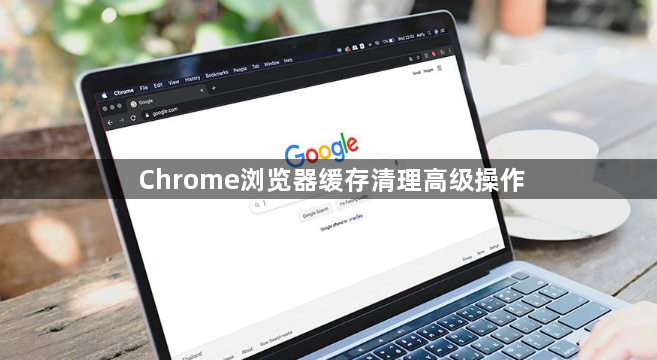
1. 使用开发者工具清除缓存:在Chrome浏览器中,点击菜单栏的“更多工具”>“开发者工具”,然后点击“控制台”选项卡。在控制台中输入以下命令并按回车键:`console.log("clearCache");`,这将清除浏览器的缓存。
2. 使用第三方插件清理缓存:有许多第三方插件可以帮助您清理浏览器的缓存。例如,可以使用“Clean Master”、“Adblock Plus”等插件来帮助您清理缓存。
3. 手动删除缓存文件:在Windows系统中,可以通过以下步骤手动删除浏览器的缓存文件:
- 打开“控制面板”。
- 点击“程序”>“程序和功能”。
- 在左侧列表中,找到并选择您的Chrome浏览器。
- 在右侧窗格中,点击“更改/修复”。
- 在“打开或关闭Windows功能”页面中,勾选“Internet Explorer 组件”和“Microsoft Edge 组件”。
- 点击“确定”按钮。
- 重新启动计算机。
- 打开Chrome浏览器,然后按照上述第1步的方法清除缓存。
继续阅读
谷歌浏览器视频播放插件兼容性好么
谷歌浏览器视频播放插件兼容性良好,用户可顺畅播放多种视频格式。提升观看体验和浏览效率。
2026-03-06

Chrome浏览器下载安装及浏览数据备份与恢复实用技巧
分享Chrome浏览器下载安装后的浏览数据备份与恢复实用技巧,帮助用户保护重要数据,防止数据丢失,保障浏览体验。
2025-12-08
google浏览器更新补丁实测效果分析
google浏览器更新补丁影响安全性和性能。文章提供实测效果分析,帮助用户理解更新作用,优化浏览器操作体验。
2026-04-02

跟踪国际大宗商品动态:金融资讯与行情分析专属浏览器配置
实时跟踪大宗商品与国际汇率需要极其稳定的多窗口工作流。教你利用Edge或Vivaldi打造专属金融工作台,配置垂直并排分屏、高频刷新行情插件以及自建权威研报数据源导航库,大幅压缩跨市场信息获取耗时,投资决策快人一步。
2026-09-25
