
谷歌浏览器标签页恢复功能使用方法及技巧分享
时间:2026-06-04
来源:嘉远数字站官网
正文介绍
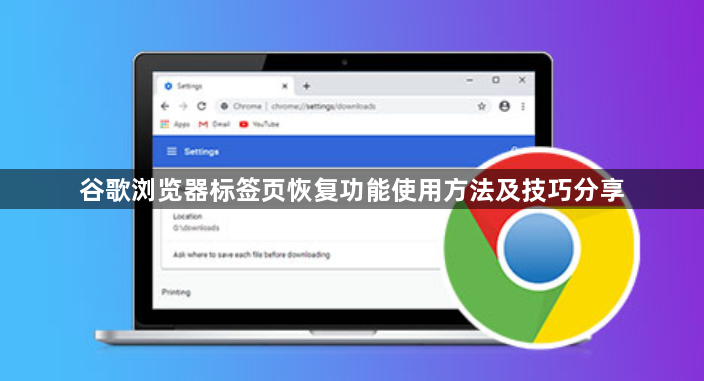
一、使用标签页恢复功能
1. 打开谷歌浏览器
确保你的设备上安装了最新版本的谷歌浏览器。
2. 访问需要恢复的网页
打开你想要恢复的网页。
3. 点击“更多”按钮
在网页右上角,找到并点击“更多”按钮(通常是一个向上的箭头)。
4. 选择“历史记录”选项
在弹出的菜单中,选择“历史记录”(history)。
5. 查找并选择要恢复的标签页
在历史记录页面中,浏览并找到你想要恢复的标签页。点击它,然后点击页面底部的“恢复”按钮(通常是一个绿色的三角形)。
6. 确认恢复操作
如果浏览器提示你确认是否要恢复该标签页,请点击“是”来继续。
二、使用快捷键快速恢复
如果你经常需要恢复标签页,可以学习并记住以下快捷键:
- 对于windows系统,按下`ctrl + shift + t`组合键可以快速打开历史记录页面。
- 对于macos系统,按下`command + shift + t`组合键可以快速打开历史记录页面。
三、使用第三方插件
如果你希望更轻松地管理你的标签页,可以考虑使用第三方插件。例如,“tab restore”插件可以帮助你快速恢复被删除的标签页。安装并启用该插件后,只需点击“restore”按钮即可恢复指定标签页。
四、注意事项
- 在使用标签页恢复功能时,请确保你有足够的数据备份,以防意外丢失重要信息。
- 定期清理浏览器缓存和cookies,以保持标签页恢复功能的正常工作。
- 注意保护个人隐私,不要随意访问不安全的网站或下载不明来源的文件,以免导致安全问题。
总之,通过以上步骤和技巧,你可以有效地使用谷歌浏览器的标签页恢复功能,帮助你快速找回丢失的网页。
继续阅读
Chrome浏览器视频加速播放插件操作技巧
Chrome浏览器支持视频加速播放插件,操作技巧解析帮助用户减少播放卡顿,提高视频流畅度,同时优化多媒体体验,让观看更加舒适顺畅。
2026-08-09
Google Chrome浏览器下载启动优化完整操作
Google Chrome浏览器提供启动优化完整操作,用户可通过管理启动项和缓存优化,显著缩短浏览器启动时间,提升网页加载速度和使用流畅度。
2026-04-06

Chrome浏览器开发者模式调试操作实用方法
Chrome浏览器提供开发者模式调试功能。用户可以通过操作教程掌握网页元素调试、性能监控和问题排查技巧,从而提高网页开发和测试的效率与准确性。
2026-06-23
Chrome浏览器前沿功能插件使用经验分享
Chrome浏览器支持多种前沿插件功能,用户通过经验分享可掌握实用技巧,进一步提升扩展使用效率并改善浏览体验。
2026-02-18
