
Google浏览器下载安装及插件冲突优化操作教程
时间:2026-03-29
来源:嘉远数字站官网
正文介绍
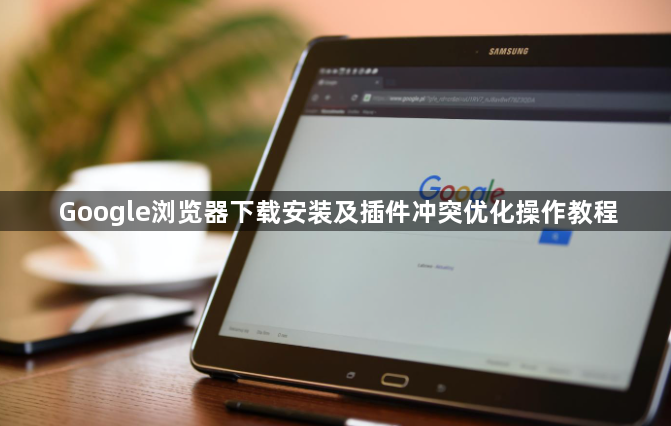
1. 卸载已安装的插件:在Chrome浏览器的右上角找到“更多工具”按钮,然后选择“扩展程序”,点击右下角的垃圾桶图标,将不需要的插件卸载掉。
2. 更新浏览器到最新版本:打开Chrome浏览器,点击右上角的菜单按钮,选择“关于Google Chrome”,然后点击“更新”按钮,确保浏览器是最新版本。
3. 清除浏览器缓存和Cookies:在Chrome浏览器的右上角找到“更多工具”按钮,然后选择“设置”,点击“清除浏览数据”,勾选“清除Cookies和网站数据”,然后点击“清除数据”。
4. 重新安装插件:在Chrome浏览器的右上角找到“更多工具”按钮,然后选择“扩展程序”,点击右下角的垃圾桶图标,将不需要的插件卸载掉。然后重新打开Chrome浏览器,再次安装需要的插件。
5. 检查插件兼容性:有些插件可能与Chrome浏览器不兼容,导致冲突。可以尝试更换其他插件,或者查看插件的官方文档,了解其兼容性信息。
6. 如果以上方法都无法解决问题,可以考虑使用第三方插件管理工具,如Tampermonkey、Adblock Plus等,这些工具可以帮助我们更好地管理和控制浏览器插件。
继续阅读
google浏览器下载安装包是否支持命令行安装
Google浏览器的下载安装包是否支持命令行安装?本文将介绍命令行安装方式,帮助您在特定环境下完成安装。
2026-03-03

谷歌Chrome浏览器完全新手指南:从高效同步到核心扩展安装
谷歌Chrome凭借极简设计与海量插件生态成为全球装机标配。系统讲解初次安装后如何配置跨设备书签漫游、在官方商店规范挑选广告拦截与长图截屏等核心拓展程序,并指导3个关键资源优化开关设置,带新手用户迅速上手高阶生产力玩法。
2026-09-23
用QQ浏览器上网隐私会被记录吗?详解局域网嗅探、无痕模式与数据保护
QQ浏览器即便开启无痕模式亦难免内网抓包风险。虽然本地关闭窗口能自毁Cookies数据,但在企事业单位局域网审计环境下,未加密的明文HTTP报文依然会被留存。按本文指南关闭3项默认诊断上传与漫游同步,进一步收拢敏感数据边界。
2026-09-20
如何通过Google浏览器提高搜索引擎加载速度
通过调整Google浏览器设置,提高搜索引擎加载速度,缩短响应时间,优化搜索体验,提升搜索效率。
2026-07-20
