
谷歌浏览器移动端轻量版使用技巧
时间:2026-03-19
来源:嘉远数字站官网
正文介绍
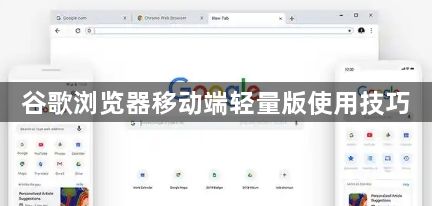
1. 自定义主题和皮肤:轻量版浏览器允许用户自定义主题和皮肤,以满足不同用户的个性化需求。在设置中选择“主题”或“皮肤”,然后根据喜好进行选择。
2. 启用夜间模式:夜间模式可以帮助你在夜晚浏览网页时减少对眼睛的刺激。在设置中选择“夜间模式”,然后根据需要调整亮度和色温。
3. 使用手势控制:轻量版浏览器支持多种手势操作,如双击返回主页、三击打开新标签页等。通过设置中的“手势”选项,你可以自定义这些手势操作。
4. 启用无痕浏览:无痕浏览可以让你在浏览网页时不保存任何历史记录和Cookies,保护你的隐私。在设置中选择“无痕浏览”,然后按照提示进行配置。
5. 使用书签管理器:轻量版浏览器提供了一个简单的书签管理器,可以方便地添加、删除和管理书签。在设置中选择“书签”,然后根据需要进行调整。
6. 使用扩展程序:轻量版浏览器支持安装第三方扩展程序,以提供更多功能和定制选项。在设置中选择“扩展程序”,然后根据需要安装和配置扩展程序。
7. 优化电池续航:为了延长电池续航时间,你可以在设置中调整浏览器的一些设置,如关闭动画、降低屏幕亮度等。
8. 使用键盘快捷键:轻量版浏览器提供了一些键盘快捷键,可以帮助你更快速地访问常用功能。熟悉并使用这些快捷键可以提高浏览效率。
9. 定期更新:保持浏览器更新是确保安全和性能的最佳方式。定期检查并更新轻量版浏览器,以获得最新的功能和修复。
10. 注意隐私保护:在使用轻量版浏览器时,要注意保护个人隐私。避免在不安全的网络环境下输入敏感信息,定期清理浏览器缓存和Cookies。
继续阅读
谷歌浏览器书签备份与导入方法
了解谷歌浏览器书签备份与导入方法,可以帮助用户在不同设备间同步书签,提升书签管理效率。
2025-11-07

谷歌浏览器标签页分组操作高效策略探索
谷歌浏览器标签页分组操作高效策略探索帮助用户快速分类和管理大量标签页,通过智能分组和快捷切换,实现多任务处理高效、界面整洁。
2026-07-13

Chrome浏览器书签快速搜索与整理操作经验
Chrome浏览器收藏夹如果不加整理就会变成网址坟场。分享一套从前缀关键词命名、逻辑目录分级到图标化分类的快速整理体系,配合快捷搜索指令实现海量网址的秒级定位,将碎片化的收藏转化为结构严密的个人档案馆,大幅缩短在海量资讯中查找核心信息的时间。
2026-06-25
谷歌浏览器多个标签页同时崩溃原因分析
谷歌浏览器大规模标签页协同崩溃,多源于物理资源溢出或进程渲染策略冲突。本文拆解崩溃诱因,指导用户通过环境资源治理维系复杂交互环境的极高稳定性。
2026-07-14
