
谷歌浏览器下载使用详细教学
时间:2026-03-04
来源:嘉远数字站官网
正文介绍
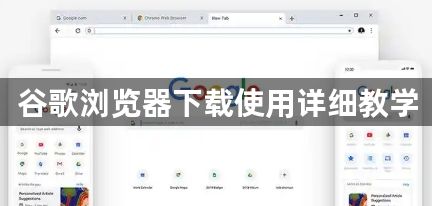
1. 下载与安装
- 访问官方网站:打开网络浏览器,输入 `www.google.com` 并按下回车键,进入谷歌主页。
- 选择浏览器版本:在主页上找到“更多工具”或“扩展程序”选项卡,点击它以查看可用的浏览器扩展。
- 下载与安装:选择一个适合你需求的扩展,点击“添加到 google chrome”按钮,然后按照提示完成下载和安装过程。
2. 基本设置
- 启动浏览器:打开你的计算机上的 google chrome 应用。
- 创建新标签页:点击屏幕右上角的“新建标签页”按钮,或者按 `ctrl + n` 快捷键。
- 自定义界面:在弹出的菜单中选择“设置”,然后根据需要调整颜色主题、字体大小、键盘快捷键等。
3. 浏览网页
- 输入网址:在地址栏中输入你想要访问的网站地址,例如 `https://www.google.com`。
- 访问页面:点击“enter”键或按下回车键,开始浏览网页。
- 使用搜索功能:在地址栏旁边,你会看到一个搜索框。输入关键词,然后点击“搜索”按钮,即可快速访问相关信息。
4. 管理扩展
- 打开扩展库:在 google chrome 的右上角,点击“更多工具”图标,然后选择“扩展”。
- 安装和管理扩展:在扩展库中,你可以安装新的扩展,也可以卸载不再需要的扩展。
5. 隐私与安全
- 管理cookies和网站数据:在 google chrome 的右上角,点击“更多工具”图标,然后选择“隐私和安全”。在这里,你可以管理cookies、网站数据和其他相关设置。
- 启用隐身模式:在 google chrome 的右上角,点击“更多工具”图标,然后选择“隐身窗口”。这将允许你在不显示窗口标题的情况下浏览网页。
6. 使用插件
- 安装插件:在 google chrome 的右上角,点击“更多工具”图标,然后选择“插件”。在这里,你可以安装各种插件来增强浏览器的功能。
- 管理插件:在 google chrome 的右上角,点击“更多工具”图标,然后选择“插件”。在这里,你可以管理已安装的插件,包括卸载、更新和禁用。
7. 使用快捷键
- 熟悉快捷键:了解并记住常用的快捷键,如 `f12` 用于打开开发者工具,`ctrl + shift + b` 用于打开书签管理器等。
- 自定义快捷键:在 google chrome 的右上角,点击“更多工具”图标,然后选择“自定义及控制Google Chrome”。在这里,你可以自定义自己的快捷键组合。
8. 优化性能
- 关闭不必要的标签页:如果你不需要某个标签页,可以右键点击它,然后选择“关闭标签页”。这样可以减少浏览器的内存占用,提高性能。
- 清理缓存和历史记录:在 google chrome 的右上角,点击“更多工具”图标,然后选择“清除浏览数据”。这将清除你的浏览历史、缓存和cookies。
9. 使用同步功能
- 开启同步:在 google chrome 的右上角,点击“更多工具”图标,然后选择“同步”。在这里,你可以将你的书签、密码和其他设置同步到其他设备上。
- 管理同步设置:在 google chrome 的右上角,点击“更多工具”图标,然后选择“同步”。在这里,你可以管理同步设置,包括同步哪些数据以及如何同步。
总之,通过遵循上述步骤,你应该能够熟练地使用谷歌浏览器进行日常的网络浏览和管理工作。随着你对 google chrome 的深入了解,你还可以探索更多的高级功能和自定义选项,以满足你的个性化需求。
继续阅读
Chrome浏览器视频播放黑屏问题解决
Chrome浏览器视频播放偶尔出现黑屏,通过解决方法可恢复正常观看。实用操作技巧帮助用户排查原因,提升播放体验和稳定性。
2026-07-24

Chrome浏览器插件冲突解决技巧实操分享
Chrome浏览器插件冲突解决技巧实操分享,用户可快速排查和修复冲突问题,保持浏览器稳定运行,提高插件管理效率。
2026-07-01
Chrome浏览器网页保存和导出功能体验分享
Chrome浏览器网页保存和导出功能操作便捷。本文分享实际使用体验和技巧,帮助用户高效记录和导出网页内容。
2025-11-14
荣耀手机自带浏览器打不开网页?教你重置应用配置并清除系统WebView缓存
荣耀手机自带浏览器打不开网页怎么办?教你重置应用配置并清除系统WebView缓存。彻底解决软件崩溃与页面加载空白顽疾,恢复默认冲浪能力。
2026-10-13
